
Qu’est-ce qu’Engage?
Engage vous permet de transmettre des modalités de paiement et des documents complémentaires à un client, d’obtenir son acceptation et de recueillir ses renseignements de paiement, le tout dans un seul processus en ligne.
Vous pouvez utiliser Engage pour préciser les conditions d’une relation d’affaires ou d’une prestation de services. Les clients reçoivent un courriel les invitant à examiner vos modalités, à télécharger les documents joints et à fournir les renseignements relatifs au mode de paiement de leur choix.
Une fois le processus terminé, les deux parties reçoivent un courriel de confirmation. Vous pouvez ensuite consulter les détails de l’acceptation dans votre compte Cashflow.io.
Créer et envoyer un Engage
Suivez ces étapes pour créer un Engage et l’envoyer à votre client.
1. Ouvrir Engage
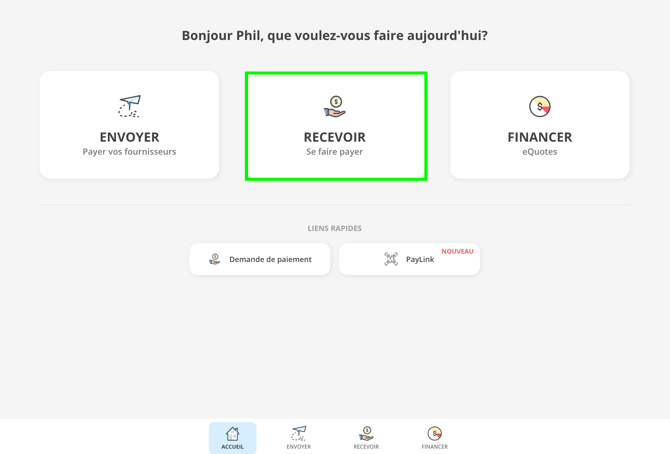
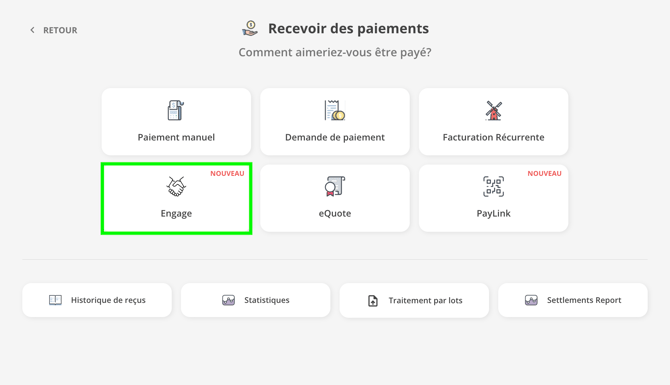
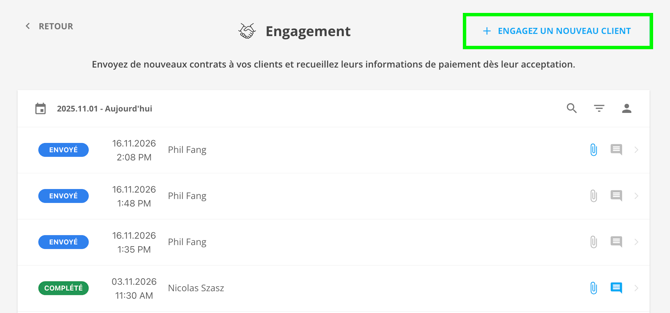
À partir de la page Recevoir des paiements, sélectionnez la carte Engage. Cliquez ensuite sur + NOUVEL ENGAGE dans le coin supérieur droit.
2. Remplir les renseignements du client
Sélectionnez votre client et vérifiez ses renseignements, notamment :
- Nom du client
- Adresse postale
- Adresse courriel
- Numéro de téléphone, s’il y a lieu
- Langue de communication préférée
Vérifiez l’adresse courriel avant l’envoi, car le client y recevra l’invitation à examiner votre Engage.
3. Saisir votre note
Utilisez le champ Note pour préciser le contexte de l’engagement, comme les modalités de paiement, le calendrier de facturation ou les politiques d’annulation.
Décrivez clairement les services fournis, les conditions de paiement ainsi que toute autre obligation ou information pertinente.
Vous pouvez laisser ce champ vide si vous prévoyez joindre un PDF présentant l’ensemble des conditions de l’engagement.
4. Joindre un document complémentaire
Utilisez la zone de pièces jointes pour téléverser un PDF, comme une entente, une description des travaux ou des modalités de paiement détaillées.
La taille maximale du fichier est de 20 Mo. Votre client pourra télécharger la pièce jointe lorsqu’il examinera l’Engage.
5. Configurer les modes de paiement
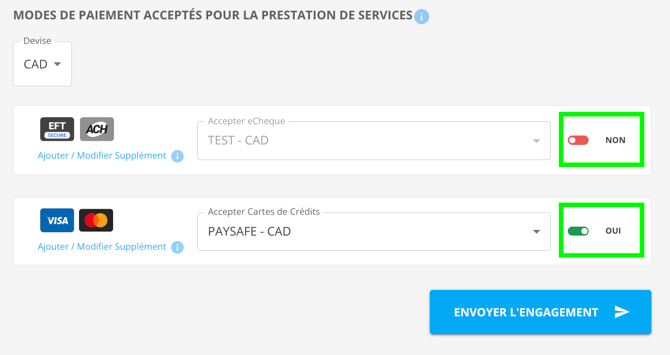
Sous Modes de paiement acceptés pour l’engagement, sélectionnez la devise et activez ou désactivez les modes de paiement que vous souhaitez proposer à l’aide des interrupteurs.
Pour chaque mode activé, sélectionnez la passerelle de paiement appropriée dans le menu déroulant.
6. Vérifier et envoyer
Vérifiez les renseignements du client, les modalités de paiement, la pièce jointe et les options de paiement.
Cliquez ensuite sur ENVOYER L’ENGAGE.
Votre client recevra un courriel contenant un lien pour examiner l’Engage.
Comment les clients acceptent un Engage
Les clients effectuent le processus de vérification et d’acceptation à partir du lien inclus dans leur courriel d’invitation.
1. Ouvrir l’invitation
Le client ouvre le courriel de votre entreprise et clique sur EXAMINER.
2. Examiner les modalités et les documents
Le client peut consulter les modalités, les notes et les pièces jointes PDF, s’il y a lieu, puis cliquer sur ÉTAPE SUIVANTE.
S’il a des questions, il peut utiliser les coordonnées de votre entreprise affichées sur la page pour vous contacter avant de poursuivre.
3. Fournir les renseignements de paiement
Le client choisit parmi les modes de paiement affichés et suit les instructions correspondant à son choix.
Pour les cartes de crédit, le client saisit les renseignements de sa carte et clique sur ACCEPTER pour terminer le processus.
4. Recevoir la confirmation
Un écran de confirmation s’affiche une fois l’Engage terminé.
Le client reçoit un courriel confirmant son acceptation, et votre entreprise reçoit une notification. Les deux courriels comprennent un bouton VOIR L’ENGAGE.
Consulter et suivre un Engage
Pour consulter un Engage, accédez à Recevoir des paiements → Engage, puis sélectionnez l’entrée correspondante.
La page Détails de l’Engage affiche les renseignements du client, le statut, les renseignements sur la passerelle de paiement, le document joint ainsi qu’un lien que vous pouvez ouvrir ou copier.
Le Journal des transactions consigne les activités liées à l’Engage, notamment sa création, la consultation de la demande et l’acceptation du client.
Les statuts affichés dans le processus décrit sont les suivants :
Envoyé : L’Engage a été envoyé et est en attente d’acceptation.
Terminé : Le client a terminé le processus d’acceptation de l’Engage.
Lorsque le client accepte, le journal indique la date et l’heure de l’acceptation ainsi que le mode de paiement utilisé.
Renvoyer ou annuler un Engage en attente
Ouvrez l’Engage en attente à partir de Recevoir des paiements → Engage.
- Sélectionnez RENVOYER L’ENGAGE pour envoyer de nouveau l’invitation.
- Sélectionnez ANNULER L’ENGAGE si vous ne souhaitez plus que le client poursuive le processus pour cet Engage.
Avant de renvoyer l’invitation, vérifiez l’adresse courriel du client et consultez le Journal des transactions pour voir si des activités ont été enregistrées.